안녕하다?
데이터를 다루는 사람이라면 여러 지표를 시각화하여 공유를 해야할 필요성을 느낄 때가 있다.
Streamlit은 실시간으로 팀원 or 모두에게 공유가 가능하고 간단하게 배포하여, 사용할수 있는 툴인 Streamlit을 알아보고, 로컬서버에서 띄워 접속하는방법까지 다루어 보도록 하겠다.
[사용 동기 및 경험 공유]
[As-Is]
제가 작년(2023)에 진행했던 프로젝트에서는 로봇(청소기)에서 수집되는 실시간 이미지 데이터를 Labeling하고 관리하는 일이었다. Labeling은 외부 작업자와 외부 검수팀의 협업으로 이루어 졌다.
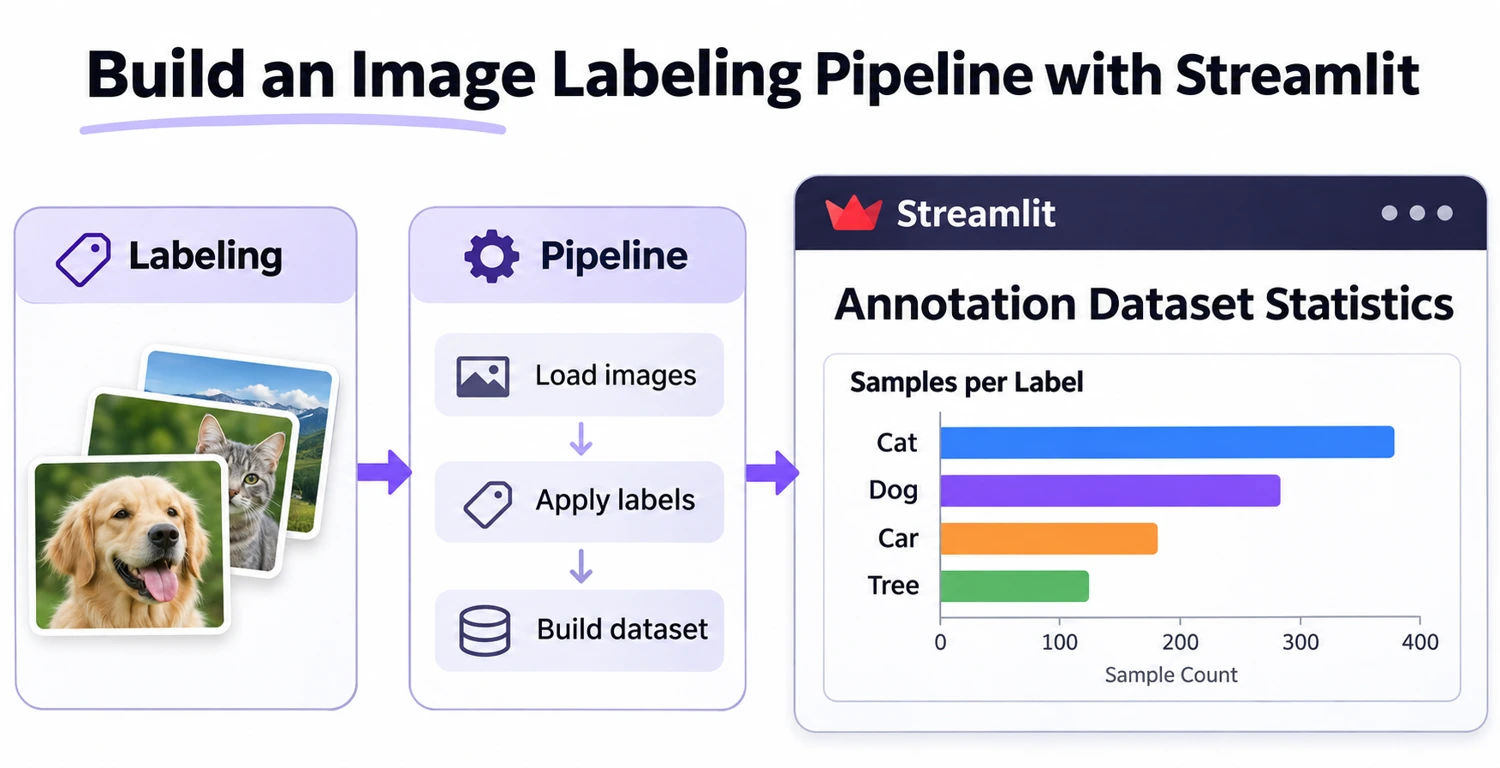
아래 1~3이 반복되는 작업이었고, 이를 자동화하기 위해 Pipeline을 개발하게 되었다.
- 1. 데이터 수집 및 Annotation Tool 업로드
- 2. (CVAT)외부 작업자 Labeling 및 외부 검수팀 검수 및 데이터 통계 수집
- 3. 진행상황 파악 및 이슈 확인 및 기준미달 데이터 재 어노테이션 요청
[To-be]
필요한 데이터와 메트릭정보(진행상황 / annotation된 데이터 저장)에 대해서는 Airflow를 통해 데이터가 자동으로 저장되도록 설계하였고,
이를 어디에서나 접속가능하여 효과적으로 팀원(외부) 공유하고 한 눈에 들어오도록 보여줄 시각화 툴이 있으면 좋겠다고 생각했다.
그리고, 빠르게 서버에 배포하고 실시간으로 수정 및 반영이 가능한 시각화 툴로 Streamlit을 채택하게 되었다.
- 1. Airflow에서 일 batch로 외부 검수팀 데이터 현황 정보 조회 및 저장
- 2. Airflow로 저장된 데이터 가공
- 3. Streamlit에서 데이터 정보를 실시간으로 웹페이지에 보여줌
아래는 대략적인 Architecture이다.
이번 글에서는 오른쪽에 보이는 웹페이지를 배포하여 접속할 수 있는 환경까지 구축하는 방법을 알아보고 반응이 좋다면(ㅎㅎ..), 다음 글에서는 다른 내용을 다루어 보도록 하겠다.
[Streamlit 소개 및 장점]
[소개]
Python 기반으로, 데이터 시각화 결과를 web에 배포해주는 Open-source ( Apache-2.0 license )
https://github.com/streamlit/streamlit
[장점]
- 간단하게 파이썬 코드로 앱 빌드 가능
- 현재도 계속 개발되고 managing 되고 있는 Opensource (Snowflake)
- 인터랙티브한 기능 제공(백엔드 개발이나 HTTP 요청 구현할 필요 없음)
- 다양한 예시 제공
- 커뮤니티에서 개발한 Component 존재
[Streamlit 배포 하기]
배포 1. 도커 이미지 빌드
# 공개 Streamlit 예제를 위한 작업 디렉터리
mkdir -p streamlit_dashboard/.streamlit
cd streamlit_dashboard
printf '[browser]\ngatherUsageStats = false\n' > .streamlit/config.toml

cat > Dockerfile_init <<'EOF'
FROM python:3.9-slim
WORKDIR /app
RUN pip install --no-cache-dir streamlit
COPY .streamlit/ .streamlit/
EXPOSE 8501
CMD ["streamlit", "hello", "--server.address=0.0.0.0"]
EOF

# Dockerfile_init을 기준으로 docker image를 빌드한다.
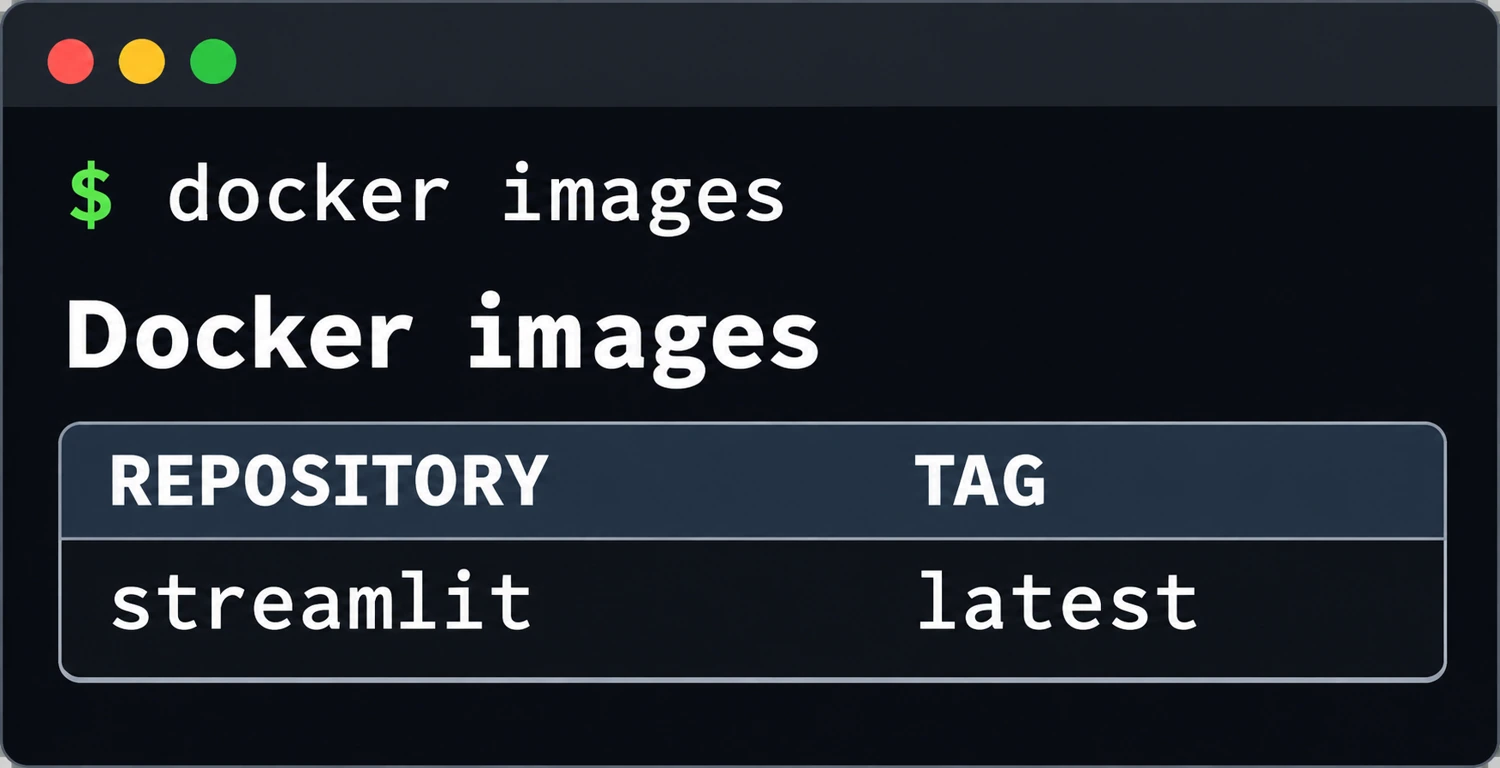
docker build -f Dockerfile_init -t streamlit .
docker images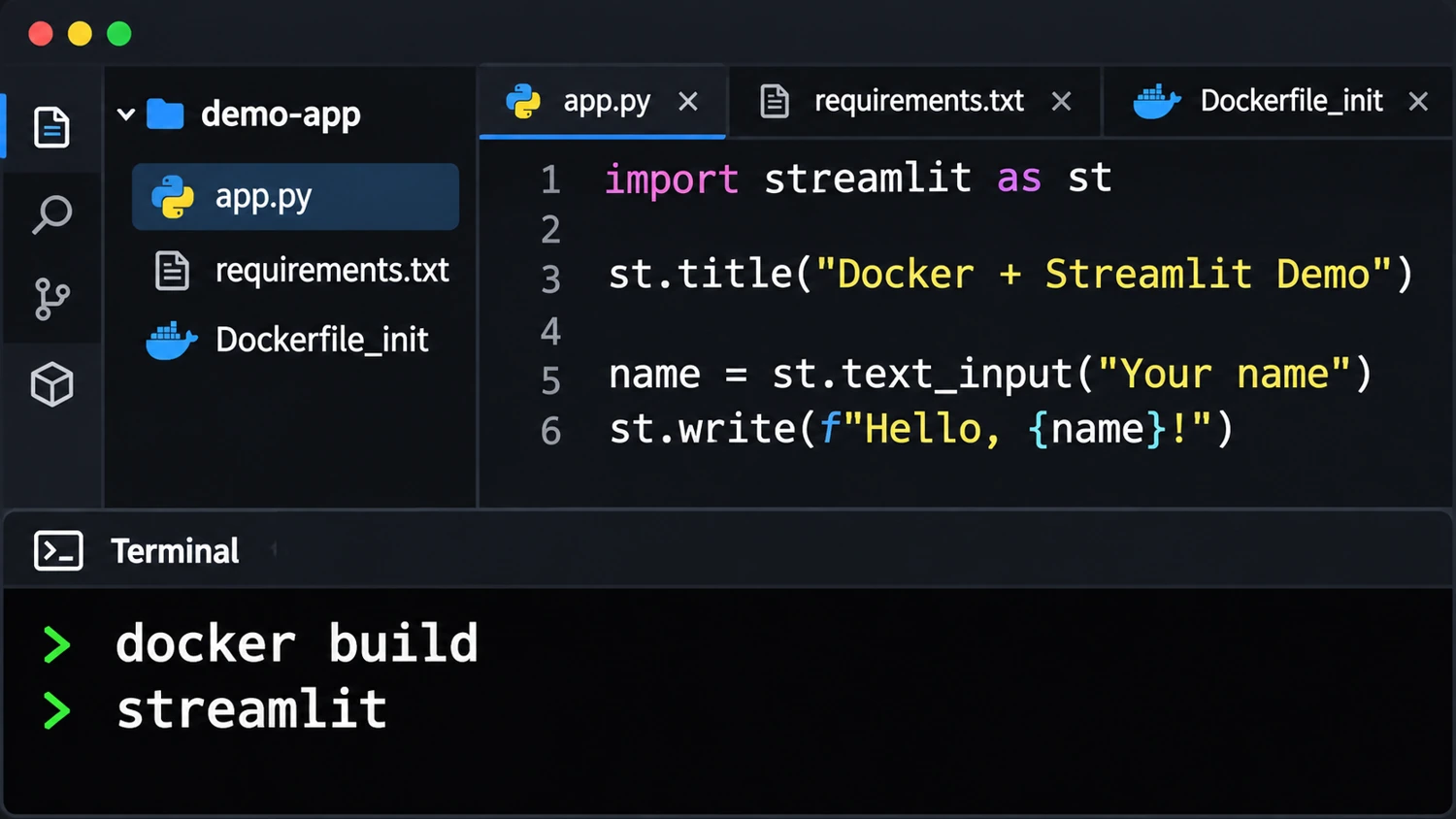
[Trouble Shotting]
만약 failed to solve: python:3.9-slim: failed to resolve source ~~~ 라고 에러가 뜬다면, docker repository에서 Base Image를 못받아 온다는 에러이다!
docker login을 실행한다.
배포 2. 도커 이미지 실행
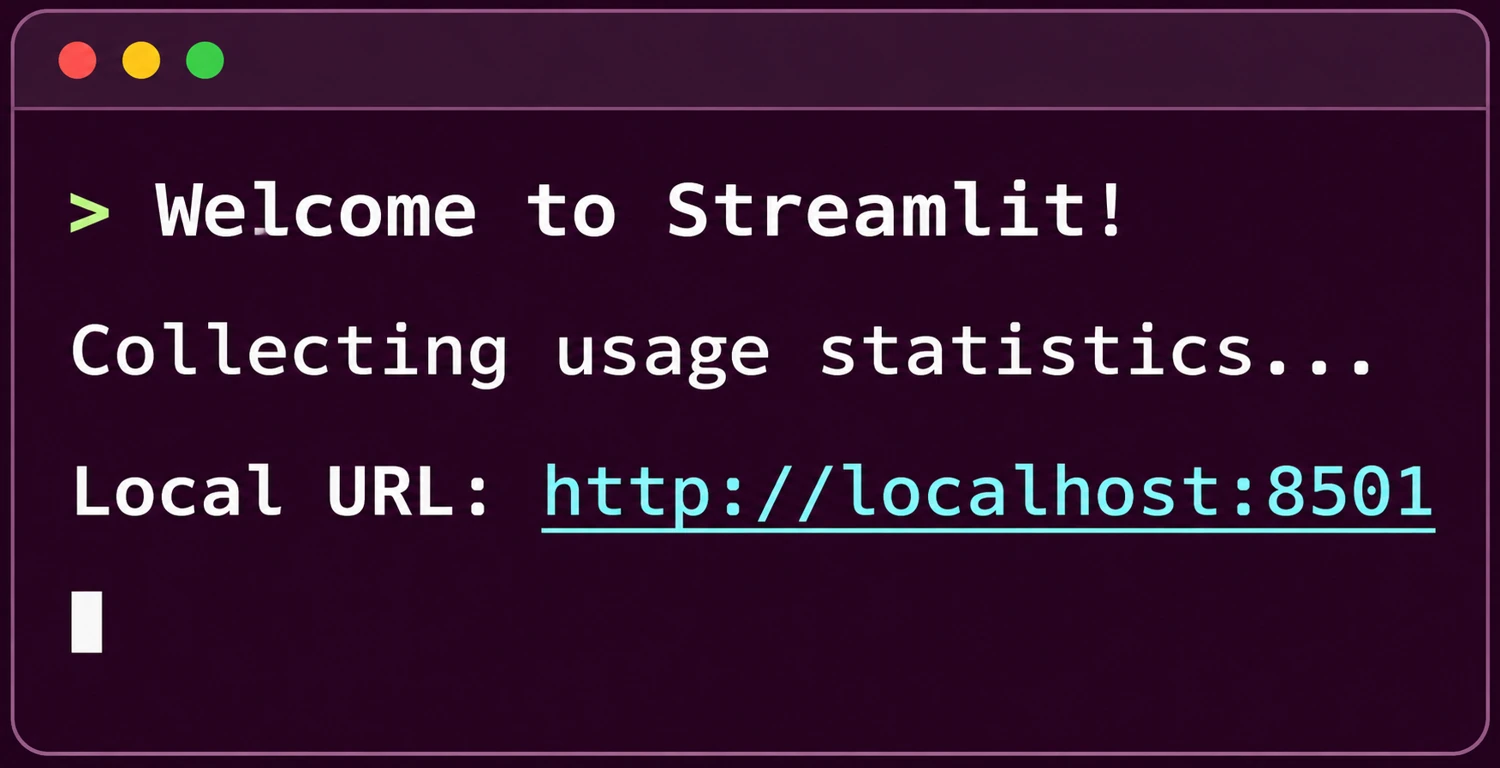
docker run -it -p 8501:8501 streamlit공개 예제는 build할 때 환경 설정을 이미지에 포함한다. 컨테이너를 실행하면 Streamlit 예제가 열린다.
배포 3. 웹 페이지 접속
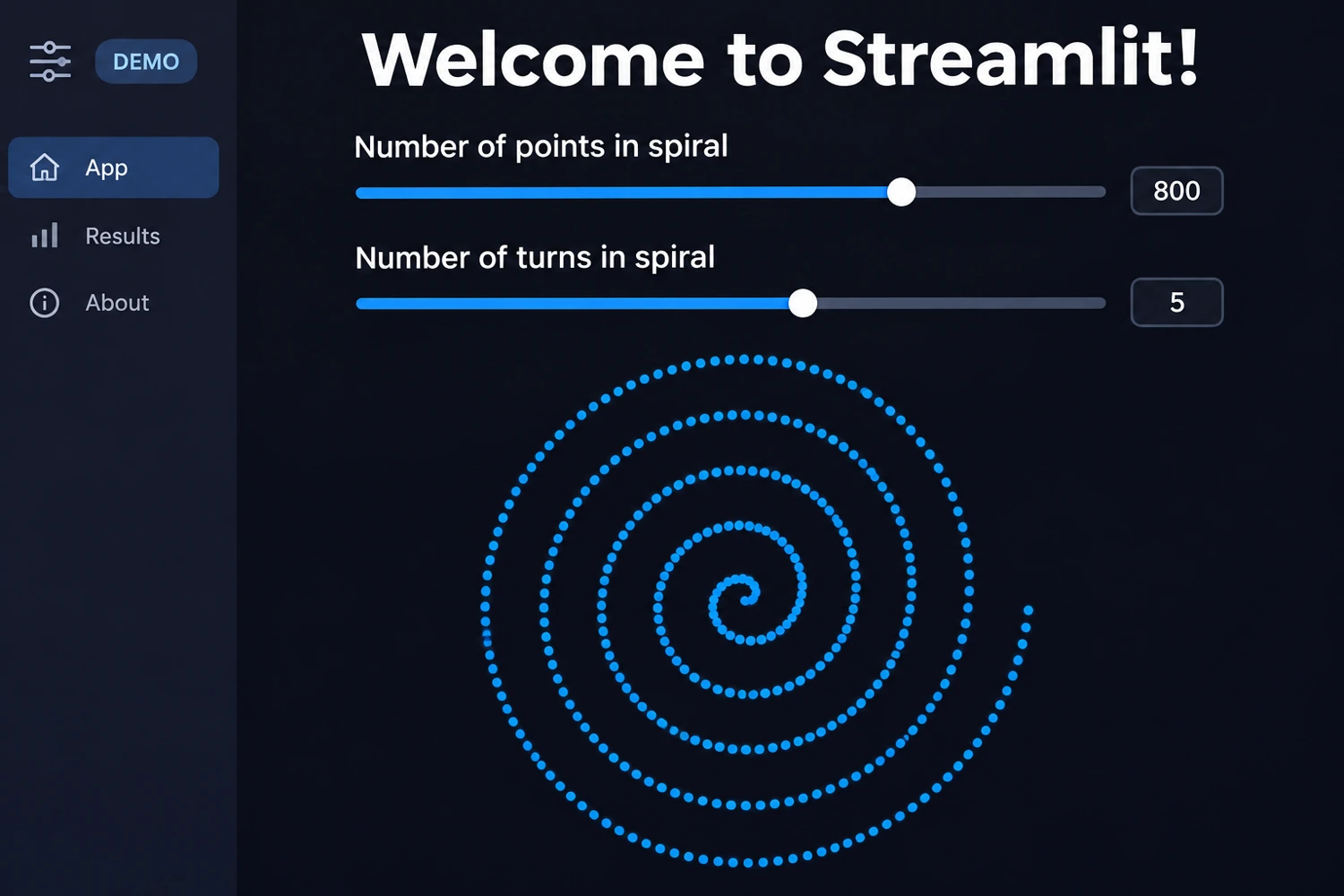
배포한 컴퓨터의 ip:8501로 접속하면 접속이 된다~ (다른 컴퓨터에서도 해보라. 안된다면 방화벽을..)
[주의사항]
도커에 익숙하신 분이라면, docker run에 -it옵션을 안주고 바로 백그라운드로 실행 하셨을 수도 있다.
그럼 아래와 같이 무시무시한 경고문이 뜬다. (관련 이슈 링크 : https://github.com/streamlit/streamlit/issues/4747)
Collecting usage statistics… 뭔가 수상하고 꺼림찍한 느낌이 든다? 저는, 프로젝트 데이터 유출의 우려가 있을지도 몰라 Issue를 찾아보았다.
작업디렉터리에 .streamlit/config.toml 파일을 생성하여 gatherUsageStats = false를 추가하면 된다고 한다.
공개 예제에서 만든 .streamlit/config.toml 파일은 위의 Docker 빌드에 포함되므로, 컨테이너 실행 시 자동으로 적용된다 ^^..
그래도, 혹시 모르니 꼭 한 번 확인해보시고 사용하시길 바란다. ( ref. document : https://docs.streamlit.io/develop/api-reference/configuration/config.toml#view- all-configuration-options)
[Next Step]
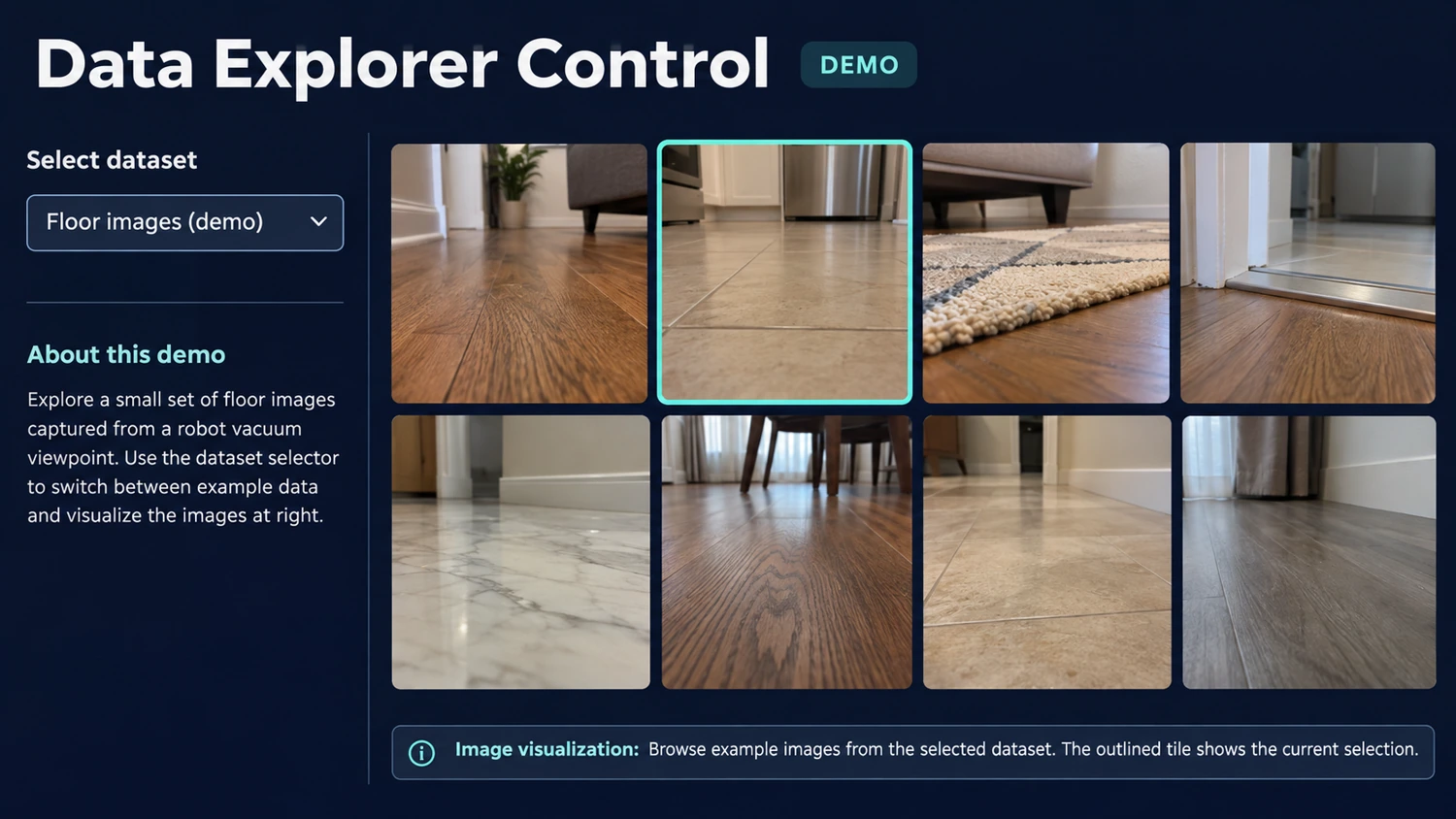
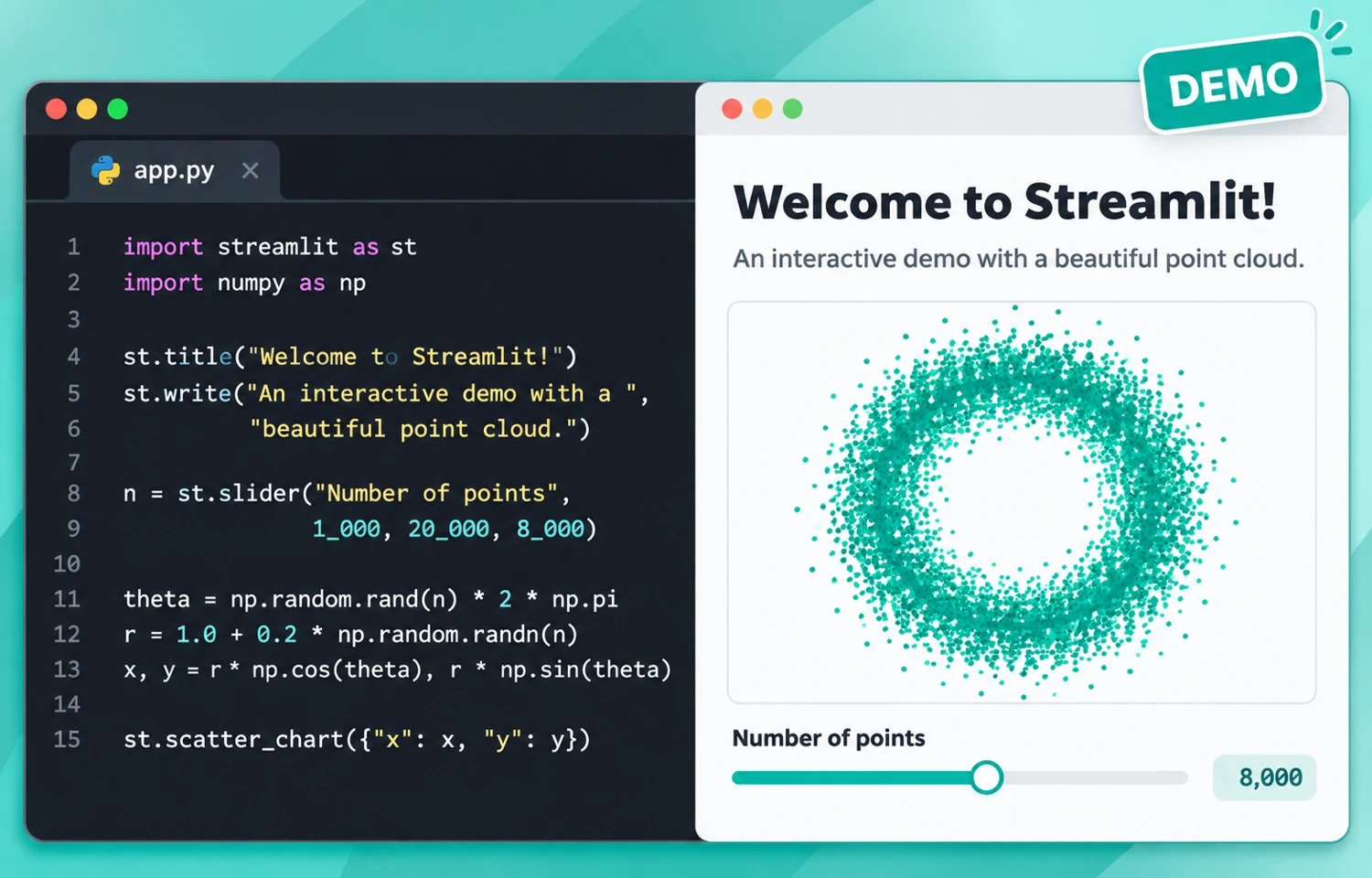
개발하다 보면, 아래와 같이 이미지 데이터 뷰어도 만들 수 있다!
반응이 좋거나 요청되는 글이 있다면, 다음 글에서 다른 내용을 다루어 보도록 하겠다!